‏إظهار الرسائل ذات التسميات Security. إظهار كافة الرسائل
الأربعاء، 17 فبراير 2016

أفضل وأسهل طريقة لتنظيف جهازك والعناية به بدون برامج

السلام عليكم ورحمة الله وبركاته 


اليوم نشرح لكم 
أفضل وأسهل طريقة لتنظيف جهازك والعناية به بدون برامج
من منا لا يعاني من مشاكل بطئ جهاز الكمبيوتر من حين لآخر لكن لكل مشكلة حل !!يمكنك الإستعانة بإحدى برامج صيانة النظام لكن يجب إستخدام هذه البرامج بعقلانية لان كثرة الاستخدام قد تؤدي الى نتيجة عكسية و هي تدمير و تخريب النظام بدل من صيانته و إذا كنت من من لا يفضل إستخدام البرامج اليك هذه الطريقة لتنظيف جهازك بسهولة !
1 - من قائمة Start او ابدأ
- اختر تشغيل او Run ايضا حسب اللغة لديك
- ثم تكتب هذا الامر Prefetch ثم Ok
- سيفتح مجلد و هو مليئ بالملفات كل ما عليك فعله قم بحذفها جميعا
2 - نفس الخطوات السابقة ولكن هذه المرة اكتب الأمر temp 
- سيفتح مجلد و هو مليئ بالملفات كل ما عليك فعله قم بحذفها جميعا
3 - نفس الخطوات السابقة ولكن هذه المرة اكتب الأمر %temp%
- سيفتح مجلد و هو مليئ بالملفات كل ما عليك فعله قم بحذفها جميعا
خلصنا 
4- لتسريع تصفح الانترنت وفتح البرامج على اجهزة الويندوز افتح قائمة ابدا ثم "تشغيل" )run(
ثم اكتب كلمة )Recent (
ثم اضغط موافق " OK ''
وإمسح كل الملفات والصور
الأربعاء، 3 فبراير 2016

تخلّص من البرمجيات الخبيثة الإعلانية في ويندوز

3 برامج مجانية للتخلّص من البرمجيات الخبيثة الإعلانية في ويندوز

مُتخصصة في البحث عن هذا النوع من البرمجيات لإزالتها بشكل كامل من الجهاز.

كثيراً مايُعاني المُستخدم من ظهور الإعلانات أثناء تشغيل الحاسب أو تصفح الإنترنت، فإلى جانب الإعلانات الموجودة داخل الموقع، تظهر نوافذ مُنبثقة Popups بشكل مُستمر مع تغيير مُحرك البحث الافتراضي.
ويُمكن دائماً الإستعانة ببرنامج لحفص البرمجيات الخبيثة للتخلّص من هذه الإعلانات. لكن مُستخدمي ويندوز بإمكانهم تجربة برامج مثل Ad-Aware أو Malwarebytes فهي مُتخصصة في البحث عن هذا النوع من البرمجيات لإزالتها بشكل كامل من الجهاز.
يُمكن أيضاً تجربة برنامج Spybot المُتخصص في البحث عن البرمجيات الإعلانية والتي تتجسس على نشاط المُستخدم والتي لايُمكن لبرامج مُكافحة الفيروسات التقاطها.
الثلاثاء، 2 فبراير 2016

جدار ناري Firewall مجانية لنظام ويندوز

3 برامج جدار ناري Firewall مجانية لنظام ويندوز

الجدار الناري الخاص بويندوز مُتميّز جداً، إلا أن المُستخدمين بإمكانهم الإستعانة بأكثر من بديل مجاني.
يُقدم نظام ويندوز للمستخدمين بشكل افتراضي جدار ناري للحماية أثناء الاتصال بالإنترنت ومنع جميع الاتصالات الخبيثة التي تحاول استهداف الجهاز والحصول على محتوياته. وعلى الرغم من كون الجدار الناري الخاص بويندوز مُتميّز جداً، إلا أن المُستخدمين بإمكانهم الإستعانة بأكثر من بديل مجاني.
ويُمكن للمستخدمين تجربة برنامج Comodo Firewall الذي يُقدم أدوات لحماية المُستخدم بشكل كامل عند الاتصال بالإنترنت، فضلاً عن توفير مُتصفح خاص به لزيادة مستوى الحماية وتجنب الثغرات الأمنية. برنامج TinyWall من البرامج المُتخصصة في هذا المجال، لكنه على عكس البرنامج السابق لايُقدم سوى جدار ناري وبواجهة بسيطة جداً لتسهيل الاستخدام.
أخيراً، يُعتبر ZoneAlarm أحد أكثر الجدران النارية شهرة، فهو يُقدم الكثير من الأدوات التي تعمل في الخلفية لحماية المُستخدم وتوفير اتصال آمن أثناء التصفّح أو الاتصال بالإنترنت.
السبت، 19 ديسمبر 2015

كيف تعرف ان حاسوبك مخترق

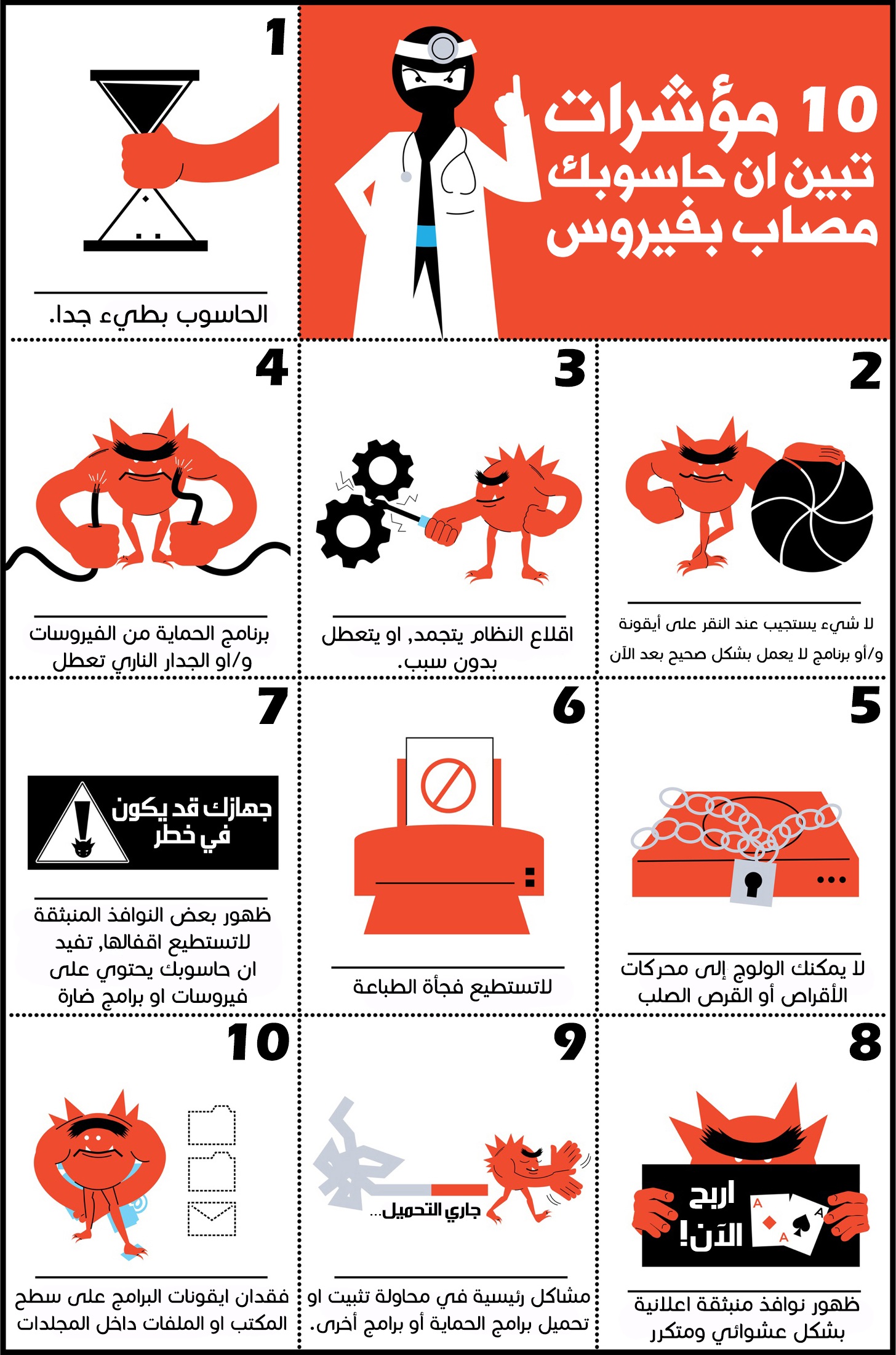
كيف تعرف ان حاسوبك مخترق , عشرة علامات تؤكد ذلك

تقارير كثيرة تشير إلي ان هناك عدد من الحواسيب تتعرض بشكل يومي إلى الإصابة بالفيروسات الخبيثة من خلال بعض المواقع الضارة التي يتم زيارتها أو بسبب دخول ملفات غير مرغوب بها على القرص الصلب ريثما يتم تداولها بين الأصدقاء عبر الفلاش ميموري، بالإضافة إلي ذلك يوجد أجهزة تتعرض إلي عمليات قرصنة ولا يُمكن لبرنامج الحماية اكتشافها فهي تتجنب قاعدة بيانات برامج مكافحة الفيروسات. 
وللتعرف على حالة الجهاز وهل حاسوبك مخترق ام لا ،فيمكنك الاطلاع علي الانفوجرافيك التالي الذي يرشدك بـ10 علامات تؤكد إصابة حاسوبك بإحدي الفيروسات. وفي حالة إذا كان بعض منها يحدث لك فكن علي يقين بأن حاسوبك مخترق 
Computer hacker
الاثنين، 7 ديسمبر 2015

برنامج للتأكد من سلامة أي موقع والطلبات الخفية التي يقوم بها في ويندوز

الكثير من الطلبات الخفية تُرسل مثل طلبات تعقب نشاط المُستخدم لعرض محتوى إعلاني مُناسب.
زيارة مواقع الإنترنت في وقتنا الحالي لا يقتصر على عرض المحتوى من مُخدمات الموقع فقط، بل أصبح المحتوى يأتي من أكثر من مصدر، والكثير من الطلبات الخفية تُرسل مثل طلبات تعقب نشاط المُستخدم لعرض محتوى إعلاني مُناسب.
لذا يُمكن لمستخدمي ويندوز تجربة برنامج TargetAnalyser المجاني والذي من خلاله يُمكن معرفة الطلبات الخفية التي يقوم بها أي موقع عند زيارته، حيث يتم تحليل جميع الروابط وعناوين آي بي التي يتم طلبها عند فتح صفحته.
بعد تشغيل البرنامج يتم كتابة عنوان الموقع، وبالضغط على السهم الموجود بجانب حقل الاسم تبدأ عملية التحليل لتظهر جميع الطلبات ضمن قائمة في أسفل نافذة البرنامج، حيث يُمكن الإطلاع على كل طلب والتأكد من محتواه.
السبت، 14 نوفمبر 2015

حماية أجهزتك من الإختراق و كيفية التعامل في حال تم إختراقها


حماية أجهزتك من الإختراق و كيفية التعامل في حال تم إختراقها بوست بتاريخ الحماية 

السلام عليكم ورحمة الله وبركاته 

كيفية حماية أجهزتنا من الاختراق أهم أولياتنا مهما كان مدى ارتباطنا مع الكومبيوتر حيث كلنا نسعى دائما لتأمين أجهزتنا و ملفاتنا الخاصة في درسنا اليوم احبابي سنتطرق إلى بعض الطرق الفعالة والمجربة في حماية أجهزتنا و توفير الحمايةالدرس مقسم إلى ثلاث أجزاء لتسهيل الفهم و الإستيعاب حيث نعرض أولا بعض الأعراض التي يمكن أن تظهر في حال تم إختراق جهازنا ثانيا كيف نتصرف في هاته الحالة ثالثا نصائح عملية لحماية أجهزتنا وتجنب إختراقها وفي الأخير وضعت توليفة من برامج 
الحماية المجربة و الفعالة جدا في توفير الحماية لنا مع شرح بعضها نبدأ على بركة الله .


  1- كيف نتأكد أن الجهاز الخاص بنا مخترق : 

في حال كان الجهاز الخاص بنا مخترق من قبل هاكر غير أخلاقي ففي غالب الأحيان ستواجهك مشاكل نلخصها في ما يلي :
ظهور رسائل بشكل دوري تحتوي معلومات غير مفهومة حيث يكون جهازنا يحتوي على ملفات حماية و تكون جميع البرامج مثبتة تعمل بشكل سليم لاكن تستمر هاته الرسائل في الظهور من حين لآخر.
تعطل الانتي فايروس الخاص بك حيث تكون قد ثبته بشكل عادي لاكنه لا يشتغل أو لا يظهر الرمز الخاص به في الأسفل على شريط الإختصارات فهناك إحتمال كبير لأن يكون الهاكر هو من قام بتعطيله .
إشتغال محرك الأقراص المضغوطة بدون محاولة تشغيله أو وضع قرص داخله .
نقوم أحيانا بتسجيل الدخول إلى حساباتنا الشخصية ( Facebook - Twiter - Gmail ...)من متصفح معين مع حفضها فيه لاكن عندما نريد الدخول مرة أخرى لهاته الحسابات من نفس المتصفح نجد أنه يطلب منا وضع معلومات الدخول من جديد حيث من المفترض أنه يدخل مباشرة.
 - الدخول على الملف System.ini وفحصه باتباع الخطوات التالية على ويندوز7 ) : نذهب إلى قائمة إبدأ > ثم نذهب إلى مربع البحث ثم نكتب run  ثم نضعط Entree > ثم في المربع المنبثق نكتب system.ini  ثم نظغط من جديد على Entree  كاتالي:


ثم سيظهر لنا ملف TXT نلاحظ السطر الأخير 

ففي حالة كان جهزنا سليم سيكون السطر على هذا الشكل التالي :

أما في حال كان الجهاز مخترق فسيكون السطر على الشكل لتالي :


 - فحص إتصال الأنترنت الخاص بنا حيث يجب أن يكون كم المعلومات المستقبلة أكبر من المعلومات المرسلة دائما و أنا أشدد على هاته النقطة حيث لمعرفة ذلك نتبع الخطوات التالية 

    1- 


msconfig :
  3- في هذه الخطوة أنوه إلى أنه يجب الظغط بزر الفأرة الأيمن على نوع الإتصال لدينا فأنا هنا مثلا متصل بالنت عن طريق الـ Wifi:


  4- لاحظ هنا أن حجم المعلومات المستقبلة أكبر من حجم المعلومات المرسلة :


  2- كيف نتصرف في حالت تأكدنا أن جهازنا مخترق 
أول ما يتبادر لذهن البعض هو فرمتة نظام التشغيل ويندوز لا إخواني فهاته الخطوة ليست دائما ناجحة خاصة في ظل تطور الفيروسات و أنظمة تشفيرها خاصة التروجانات حيث هي عبارة عن فيروسات تقوم بالتجسس على أجهزتنا , وبعض أنواعها يمكنه الانتقال في جهازنا فمثلا لو كان التروجان في القرص الذي يحتوي على الويندوز وقمنا بفرمتته فيمكن ان ينتقل إلى قرص آخر و هكذا حتى لو أعدنا ذلك ألف مرة .

لذلك يتوجب علينا القيام بالخطوات التالية :
 - فصل النت عن الجهاز لأن الهاكر في ضل تواجدنا على النت يستطيع معرفة كل ما نقوم به ,
 - نقوم بالدخول إلى حساباتنا الشخصية من جهاز آخر و نغير الباسووردات الخاصة بنا ثم نقوم باختيار خاصية الخروج من جميع الأجهزة .
للجهاز بواسطة مضاد فيروسات قوي و محاولة حذف الفيروسات المكتشفة .Scan - نقوم بعمل
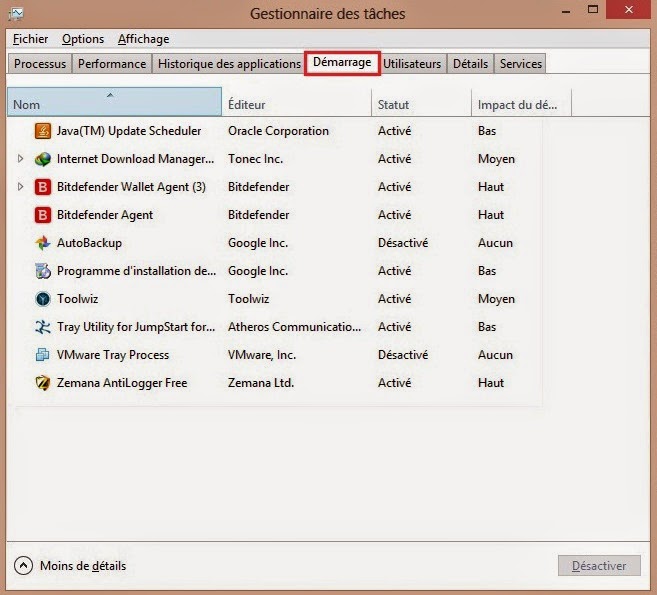
 - نقوم بفحص برامج بدء التشغيل أي البرامج التي تشتغل بمجردالدخول على نظام التشغيل عبر الخطوات التالية :
نقوم بفتح برنامج run بنفس الطريقة السابقة ونكتب فيه msconfig :

في حالة كنت تشتغل على نظام ويندوز فستظهر لك نافذة كالتالية نضغط منها على الكتابة المعلمة بالأحمر :
أما لو أنت على نظام ويندوز فستظهر لك مباشر نافذة نحتار منها قائمة Startup أو Démarrage
بعذ ذلك ستظهر لك  قائمة البرامج التي تعمل مع تشغيل الويندوز في هاته القائمة راجع جميع البرامج وإن لا حظت أن أحدها مجهول قم بتعطيله مباشرة بالظغط على البرنامج بزرالفأرة الأيمن ثم إختار كلمة تعطيل أو Désactiver أو Disable,ثم إتبع المسار الخاص بالبرنامج وقم بحذفه . 

في نظام تشغيل ويندوز 8) ثم في نفس القائمة إذهب إلى  Processes أو Processus
حيث ستجد فيها قائمة البرامج التي تشتغل على ويندوز حاليا سواءا كانت ظاهرة أو خفية قم أيضا بالبحث عن برامج مشبوهة وتعطيلها ثم حذفها.
أما بالنسبة لويندوز 7 ) فقم فقط بالضغط على شريط البرامج السفلي بزر الفأرة الأيمن ثم إختر Start task manager ,يمكن أن تكون بعض البرامج مخفية لذا اضغط أسفل النافذة على
 Show processes from all أو إضهار جميع البرامج العاملة مع نظام التشغيل وقم بنفس الإجراءات السابقة.